


Як перевірити вживаний ноутбук перед покупкою: 5 хвилин у відділенні й 40 вдома



Більшість порад «як перевірити вживаний ноутбук» написані так, ніби ви стоїте поруч із продавцем і маєте годину часу. Насправді українець найчастіше отримує ноутбук у відділенні пошти, з чергою за спиною й кількома хвилинами на рішення. Тому тут дві перевірки: коротка — щоб не підписати отримання дарма, і повна — коли машина вже вдома й поруч розетка.
Усі команди нижче працюють без прав адміністратора — це важливо, бо пароля від облікового запису продавця у вас не буде.
Пʼять хвилин у відділенні
Головне правило: оформлювати тільки через OLX Доставку. Тоді гроші лежать у сервісі, посилку можна оглянути прямо у відділенні й відмовитися — повернуть вартість товару (пересилку ні). Переказ на картку позбавляє вас захисту повністю.
Що встигнути до того, як підписали отримання
- Увімкнути й дочекатися робочого столу. Якщо просять пароль ще до завантаження системи — це пароль BIOS. На ThinkPad, EliteBook і Latitude він лежить у захищеному чипі й перевстановленням Windows не знімається. Відмовляйтеся одразу.
- Подивитися на екран на білому й чорному тлі. Відкрийте будь-яку сторінку й розгорніть на весь екран. Биті пікселі й засвіти по кутах видно за десять секунд.
- Перевірити, що модель збігається з оголошенням.
Win+R→msinfo32→ рядок «Модель системи». Наліпку на дні можна переклеїти, прошивку — ні. - Поглянути на край нижньої кришки й гумові ніжки. Задирки на стику й відсутні або нерівно приклеєні ніжки означають, що машину розбирали. Це не вирок, але привід питати, що саме робили.
- Натиснути на кришку екрана кілька разів у різних місцях. Хвилі й розводи на зображенні — матриця під заміну.
- Перевірити, що зарядка оригінальна. Ноутбуки HP і Dell опитують блок живлення про його потужність. З чужим блоком машина свідомо знижує швидкість, і в BIOS буде попередження.
- Увімкнути камеру, звук і Wi-Fi. Три речі, які найчастіше «забувають» згадати в оголошенні.
Якщо хоча б один пункт не зійшовся — відмовляйтеся від посилки у відділенні. Після підпису повернення залежить уже від доброї волі продавця.
Сорок хвилин вдома
Тут починається те, чого майже не пишуть в українських статтях.
Знос батареї — одна команда
Win+R → cmd → і далі:
powercfg /batteryreport /output "%USERPROFILE%\Desktop\b.html"
На Робочому столі зʼявиться файл b.html. Відкрийте його й знайдіть секцію Installed batteries. Потрібні два числа: DESIGN CAPACITY — заводська ємність, FULL CHARGE CAPACITY — реальна зараз. Поділіть друге на перше.
Наприклад: 48 600 з 54 000 мВт·год — це 90 % від заводської ємності, 43 200 з 54 000 — 80 %.
Як читати результат
- Відсоток сам по собі ще нічого не каже. Дивіться на абсолютне число: батарея на 90 Вт·год зі зносом 30 % лишає 63 Вт·год — це більше реального часу роботи, ніж у новій батареї на 45 Вт·год. Питання не «скільки відсотків втрачено», а «скільки годин я з цього отримаю».
- У межах 10–20 % — звичайна справа для машини, якій кілька років. Це не привід торгуватися, це нормальне старіння літію.
- До 30 % — усе ще робочий стан на багатьох моделях, особливо з великою батареєю. Якщо ноутбук переважно стоїть на столі в розетці, ви цього навіть не помітите.
- Торгуватися варто тоді, коли залишку не вистачає на ваш сценарій: порахуйте, скільки годин вам треба без розетки, і зіставте з тим, що лишилось.
- Справжні тривожні ознаки — не відсоток, а поведінка: заряд падає стрибками, ноутбук вимикається на 20–30 %, батарея гріється або здулася (корпус не стуляється, тачпад вигнутий). Ось це вже заміна, незалежно від цифри у звіті.
Чому в HP цифра може брехати
У ділових HP є функція Battery Health Manager. У режимі «Maximize my battery health» вона свідомо обмежує заряд приблизно 80 % заводської ємності — щоб батарея довше жила. Ноутбук при цьому абсолютно справний.
Пастка в тому, що на машинах 2025 року й раніше індикатор у треї все одно показує 100 %. Тобто по значку зрозуміти неможливо — ні вам, ні продавцю, який чесно вважає, що все гаразд.
Тому перед тим, як робити висновок про зношену батарею на HP, зайдіть у BIOS (F10 при вмиканні) → Power Management Options → Battery Health Manager і подивіться, який режим виставлений. Шлях трохи різниться між моделями й версіями прошивки, а на споживчих серіях цієї функції може не бути взагалі.
Схожі режими збереження ресурсу є і в інших виробників — під іншими назвами. Загальне правило: низька цифра у звіті — це привід перевірити налаштування, а не одразу вирок батареї.
Важливо: команду треба писати саме з %USERPROFILE%\Desktop. Популярна порада зберігати звіт у корінь диска C:\ на звичайному обліковому записі впирається в помилку доступу — і більшість людей на цьому зупиняються.
Три замки, які переживають перевстановлення Windows
Ділові ноутбуки приходять на вторинний ринок зі списання компаній. Залізо в них зазвичай краще за «домашнє»: вища конфігурація, обслуговування по гарантії, життя в докстанції на столі. Але разом із ним приїжджає те, чого в домашньої машини не буває.
Головне, що треба зрозуміти: заводське скидання не доводить, що машину звільнили з-під керування організації. Навпаки — перший запуск Windows сам надсилає відбиток заліза в сервіс реєстрації, і якщо ноутбук досі записаний у чужому кабінеті, ви побачите корпоративний екран входу.
Перевірка — одна команда, прав адміністратора не треба:
dsregcmd /status
У блоці Device State має бути три рядки з NO:
Що має показати dsregcmd
AzureAdJoined : NO— якщоYES, машина досі в чужому Microsoft Entra.DomainJoined : NO— якщоYES, у рядкуDomainNameбуде видно домен колишнього власника.EnterpriseJoined : NO— те саме для гібридної реєстрації.- Якщо нижче зʼявився блок Tenant Details з полем
TenantName— ви бачите назву організації, яка керує цим ноутбуком.
Друга перевірка, графічна: Параметри → Облікові записи → Доступ до роботи або навчання — має бути порожньо.
Третя — у BIOS. Переконайтеся, що вимкнені Computrace (ThinkPad), Absolute (Dell), віддалене керування (HP) та Intel AMT. Це модулі в прошивці: форматування диска їх не чіпає.
«З ліцензійною Windows» — перевірка за двадцять секунд
slmgr /xpr
Якщо вікно каже, що машина активована безстроково — усе гаразд: ключ вшитий у прошивку, привʼязаний до плати й переживе перевстановлення.
Якщо зʼявилася конкретна дата — це корпоративна активація через сервер колишнього власника. Вона жива, доки машина раз на 180 днів до нього дотягується. Поза офісом цього не станеться: термін мине, і у вас зʼявиться водяний знак «Активувати Windows».
Це та перевірка, якої немає в жодній українській статті на цю тему. Максимум, до чого доходять інші, — «переконайтеся, що ОС ліцензійна».
Діагностика, яку продавець не може підготувати
У кожного ділового ноутбука тест заліза прошитий у саму машину. Він працює до Windows — тому його не можна ані підмінити, ані «почистити перед продажем». Працює навіть тоді, коли ноутбук принесли без системи.
Як зайти
- Lenovo ThinkPad: підключити зарядку, увімкнути й одразу натиснути
F10→ UEFI Diagnostics. Усередині окремі розділи Battery, Display, Storage, Memory, Fan. Вихід —Esc. Не плутайте:F1— це BIOS,F12— меню завантаження. - Dell Latitude і Precision: увімкнути й часто тиснути
F12до появи One Time Boot Menu → Diagnostics. Під час тесту тачпад не працює, це нормально. Для вибору конкретного вузла —Escпід час тесту, далі Advanced test. - HP EliteBook і ProBook: саме вимкнути, не перезавантажити → натиснути кнопку живлення й одразу тиснути
Escприблизно раз на секунду → у Startup Menu натиснутиF2→ Component Tests → Power → Battery. Тест батареї триває близько двох хвилин.
Окремо для Dell — тест матриці без жодної програми: підключити зарядку, затиснути клавішу D і, не відпускаючи, натиснути кнопку живлення. Екран послідовно заллється суцільними кольорами — на них видно кожен битий піксель і кожен засвіт.
Скільки диск уже відпрацював
Безплатна CrystalDiskInfo показує два числа, які варто подивитися: Power On Hours — скільки годин диск пропрацював, і Total Host Writes — скільки на нього записали за життя.
Години напрацювання — найкращий детектор брехні в оголошенні. Якщо продавець каже «брали рік тому, майже не користувалися», а лічильник показує 15 000 годин, це майже два роки безперервної роботи. Застереження: диск у вживаній машині могли міняти, і тоді лічильник показує вік диска, а не ноутбука.
Чого ця перевірка не ловить
Чесно, бо це важливіше за будь-які обіцянки.
Що лишається поза перевіркою
- Мікротріщини плати. Виявляються за місяці, під навантаженням і нагріванням. Жоден тест на зустрічі їх не покаже.
- Стан термопасти. Перегрів може початися за півроку після купівлі.
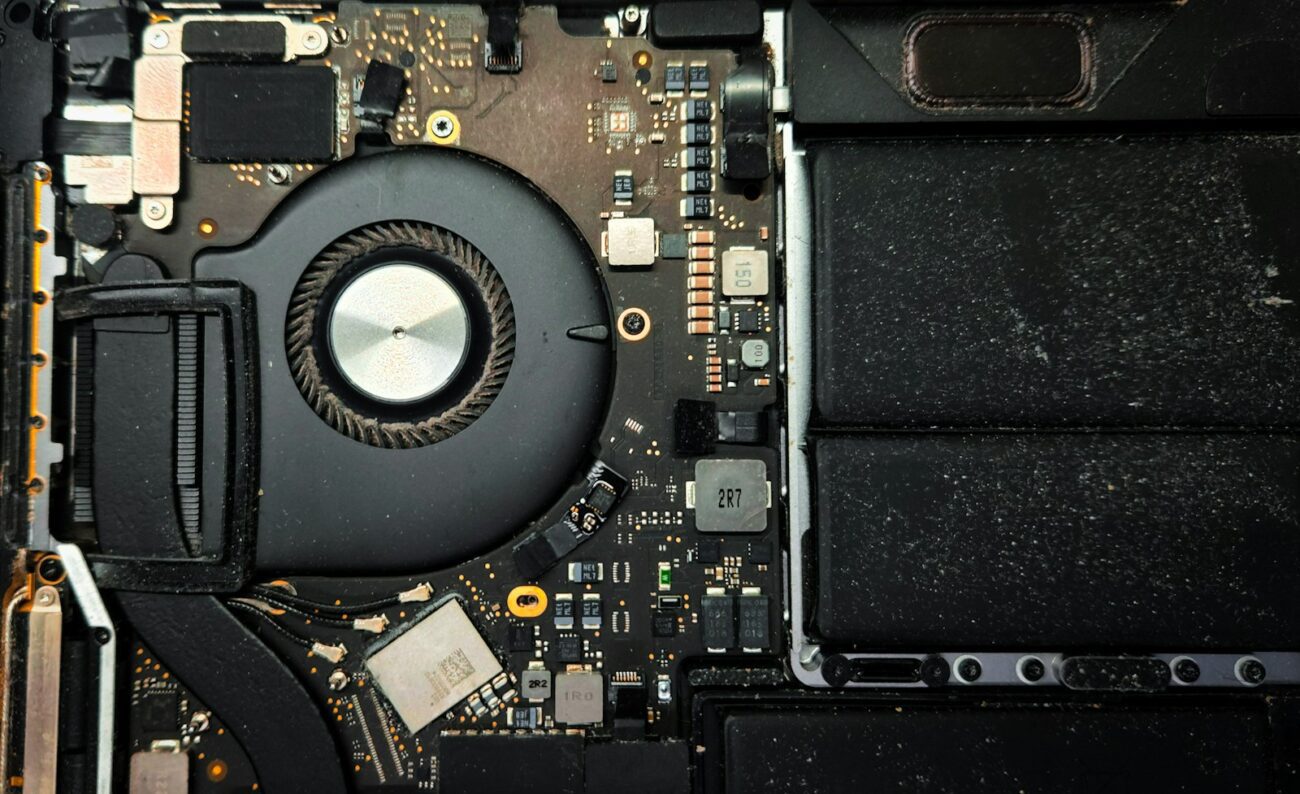
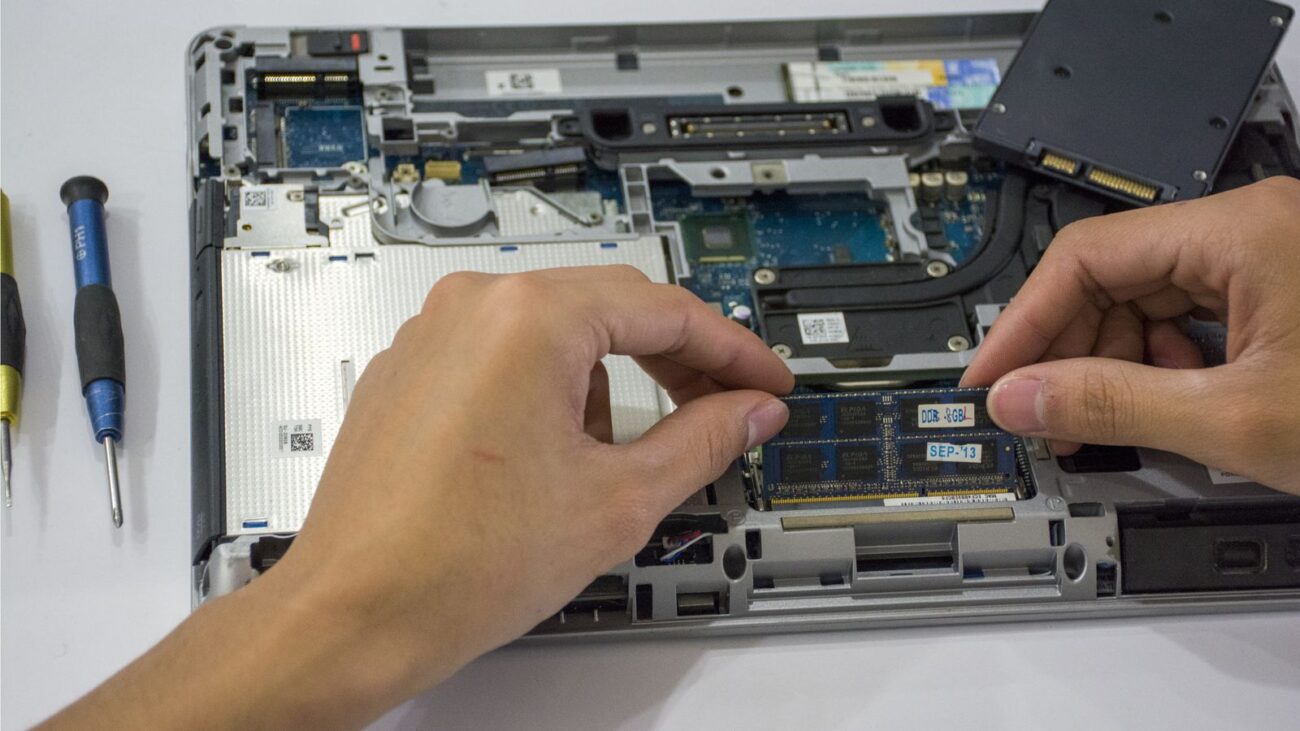
- Залиття в минулому. Якщо машину після рідини висушили й почистили, зовні її не відрізнити. Просіть зняти нижню кришку при вас — відмова і є відповідь.
- Чи не крадений ноутбук. Публічного реєстру для ноутбуків в Україні немає — на відміну від транспорту. Перевірити за серійним номером ніде.
- Скільки машина протримається. Жоден тест не скаже, коли помре конкретний вузол.
Саме тому гарантія на вживану техніку важить більше за будь-який чеклист. І тут є юридичний нюанс, про який варто знати: за статтею 8 Закону «Про захист прав споживачів» щодо вживаних непродовольчих товарів вимоги покупця задовольняються за згодою продавця і лише в межах гарантійного строку. Тобто при покупці з рук, без гарантії, закон вас фактично не захищає.
Чому ми вимагаємо ці самі числа
Ми заміряємо знос батареї в кожній машині, яка проходить через наші руки — таких замірів уже 246. Медіана по них — 9 %.
Але це число описує не ринок, а наш відбір. Ми беремо машини з прийнятним зносом, а ті, що гірші, лишаються там, де й були. Якщо ви купуєте не в нас — виходьте з того, що картина буде гіршою, і вимагайте числа.
У картці кожного нашого ноутбука стоїть не «батарея в гарному стані», а конкретно: знос у відсотках, реальна ємність проти заводської в мВт·год і кількість циклів. Те саме, що ви отримаєте командою powercfg — тільки заміряне до того, як ви заплатили.
Що є в наявності
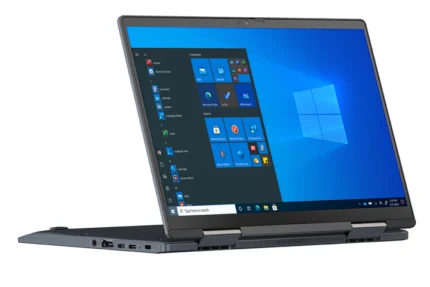
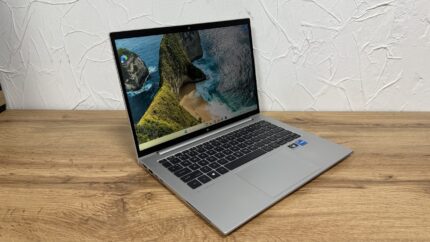
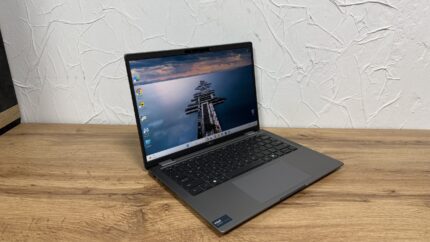
Машини 12-го покоління й новіші, з 16 ГБ памʼяті та диском від 512 ГБ:
Коротко
У відділенні: увімкнути, подивитися на екран, звірити модель через msinfo32, оглянути край кришки. Вдома: powercfg /batteryreport на знос, dsregcmd /status на корпоративні замки, slmgr /xpr на ліцензію, вбудована діагностика виробника на залізо.
І головне, що варто запамʼятати: пароль BIOS, реєстрація в корпоративному кабінеті та модулі стеження в прошивці не знімаються перевстановленням Windows. Якщо продавець каже «я все почистив» — це нічого не доводить.
Джерела
- Документація Microsoft —
dsregcmd,slmgrі 180-денний інтервал корпоративної активації - Офіційні посібники Lenovo, Dell і HP — вхід у вбудовану діагностику й тест матриці
- Закон України «Про захист прав споживачів», статті 7 і 8
- Власні заміри TechHub: 246 ноутбуків зі знятим зносом батареї
